Jak dodawać i usuwać programy uruchamiane z systemem w macOS

Czasami chcemy, aby wraz z systemem uruchamiało się kilka niezbędnych nam do pracy aplikacji. Wśród nich może znaleźć się klient poczty e-mail, komunikator lub inne aplikacje, z których często korzystamy. Bywa również tak, że jakaś aplikacja uruchamia się wraz z macOS, a my chcemy, aby tego nie robiła. Wszystko to oczywiście możemy samodzielnie ustawić. Musimy jednak wiedzieć, gdzie takich zmian dokonać.
Wybór aplikacji uruchamianych wraz z systemem na Macu
Aby przejść do odpowiednich ustawień najpierw w pasku menu klikamy ikonkę jabłuszka. Następnie przechodzimy do preferencji systemu.
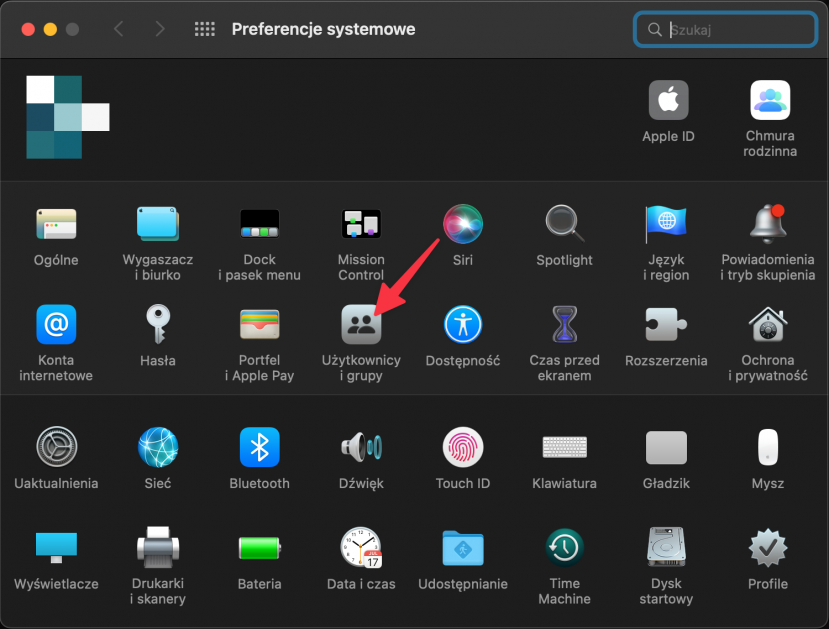
Następnie wybieramy opcję „Użytkownicy i grupy”. Otworzy nam się lista użytkowników danego komputera. Zazwyczaj będziemy to my jako administrator, oraz konto gościa. Pozostajemy oczywiście na zaznaczonym bieżącym użytkowniku, którym jesteśmy my. Następnie z prawej strony przechodzimy do zakładki logowanie. Musimy jeszcze odblokować kłódkę w dolnym lewym rogu ekranu, aby móc wprowadzać zmiany.

To co widzimy na liście, to programy, które uruchamiane są wraz z systemem. Aby usunąć jakiś program z listy musimy najpierw go zaznaczyć, a następnie ikonką (-) usunąć go. Teraz nie będzie uruchamiał się wraz z systemem.
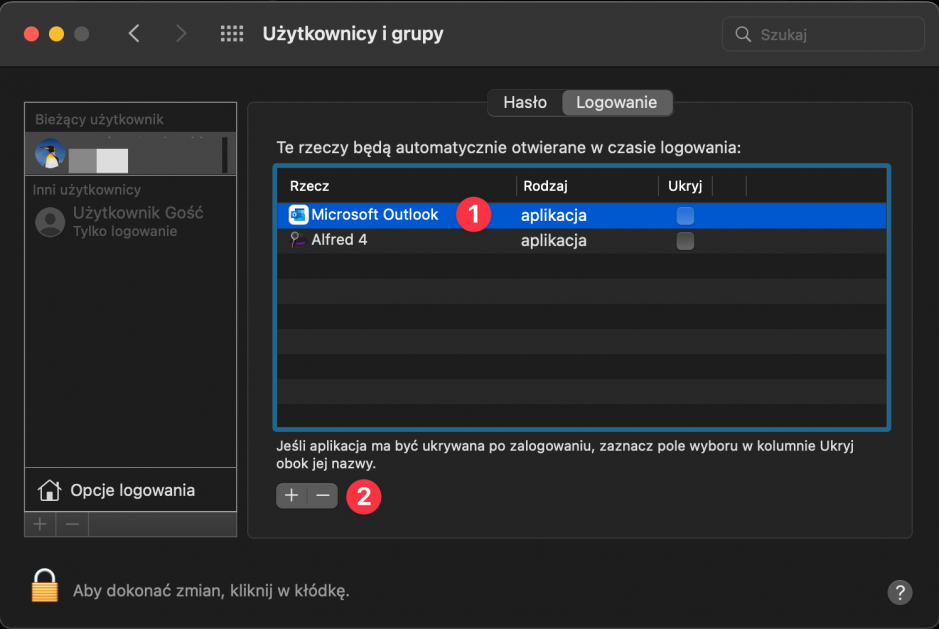
Możemy również dodać nowe programy, które mają się uruchamiać z macOS. Wtedy wystarczy użyć ikonki plusa i wybrać aplikację z folderu „Aplikacje”.
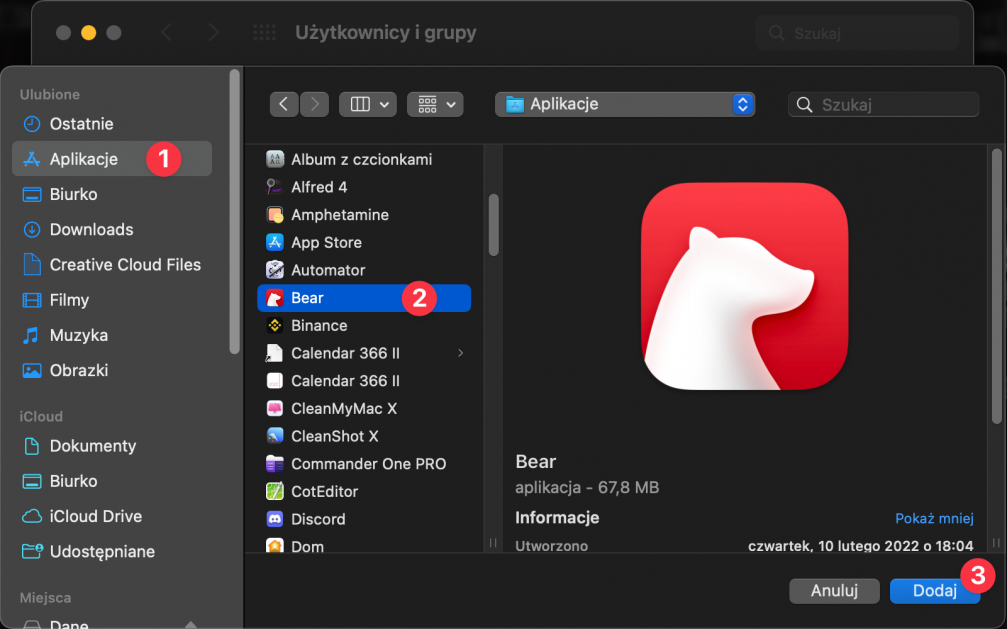
To wszystko. Teraz wiesz już w jaki sposób dodawać nowe aplikacje do uruchamiania wraz z systemem na Macu, a także jak usuwać, te które już z nim startują.