Co zrobić, gdy w macOS nie wyświetlają się miniaturki zdjęć?

Co zrobić, gdy w systemie macOS przestaną się wyświetlać miniatury plików graficznych? Wówczas zamiast podglądu zdjęcia w Finderze widzimy jedynie ikonkę symbolizującą rozszerzenie pliku np. JPG. Jest prosty sposób, aby to naprawić i nie musimy w tym celu włączać komputera ponownie.
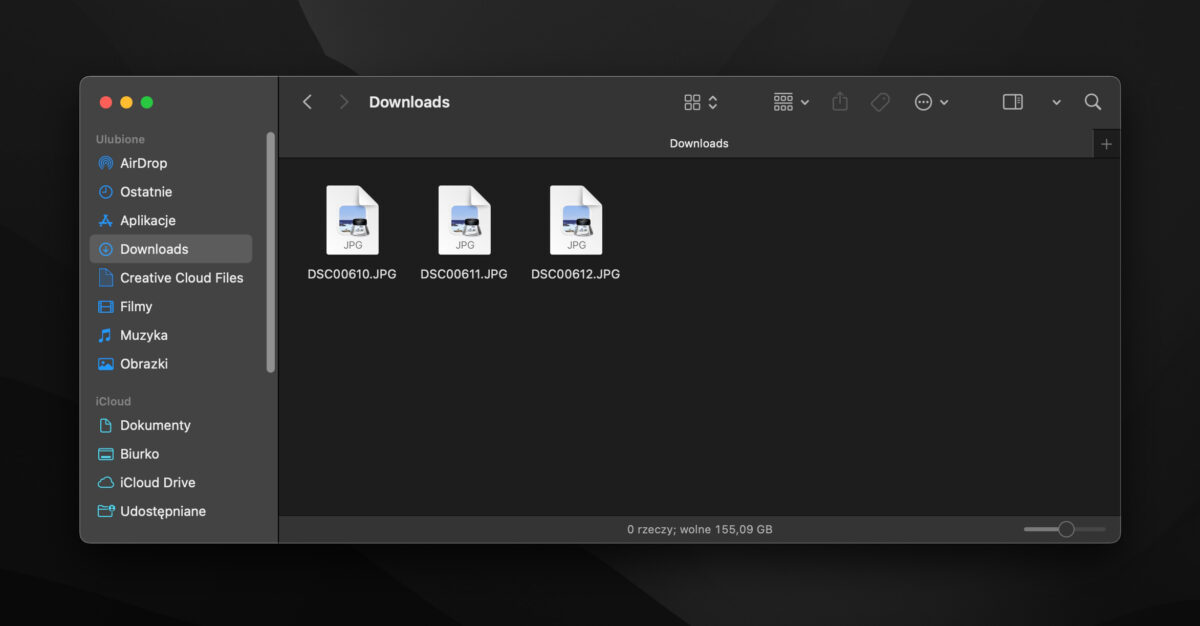
Jeśli widzisz coś takiego zamiast miniatury zdjęcia, wtedy musisz otworzyć Monitor Aktywności. Wywołaj Spotlight korzystając ze skrótu Command + Option + Spacja. Następnie wpisz Monitor aktywności i kliknij Enter.
Teraz sprawdź, czy w pasku opcji masz zaznaczone „Wszystkie procesy” w sekcji Widok. Jeśli nie, wtedy zaznacz tę opcję.

Teraz wróć do monitora aktywności w polu wyszukiwania z prawej strony na górze wpisz: com.apple.quicklook.ThumbnailsAgent
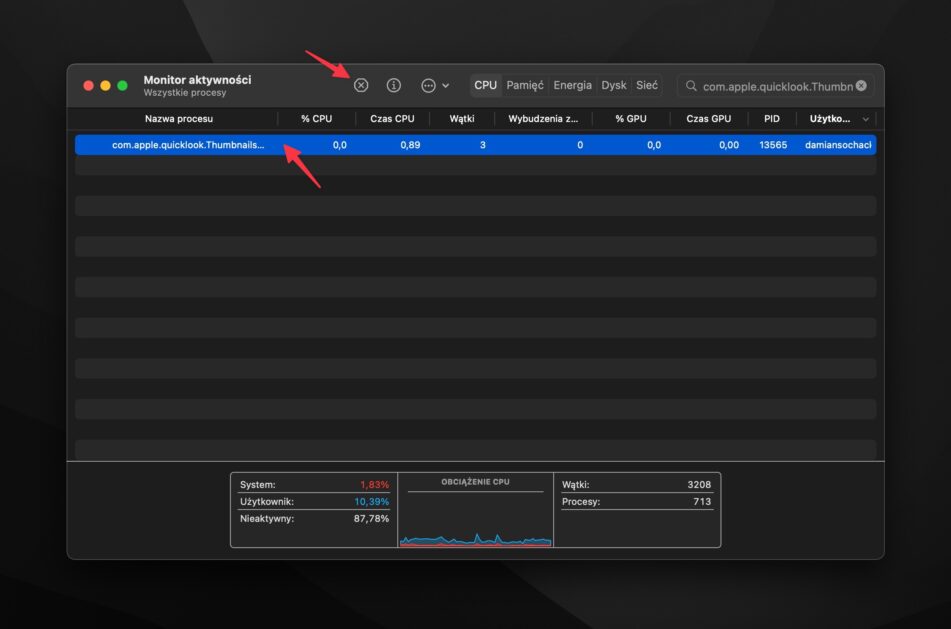
Wyświetli się jeden proces, który musisz zatrzymać używając ikonki (x). Po jej naciśnięciu pojawi się okno, w którym musisz wybrać „Wymuś koniec”.
Teraz kliknij ikonkę jabłuszka i wybierz opcję „Wymuś koniec”.
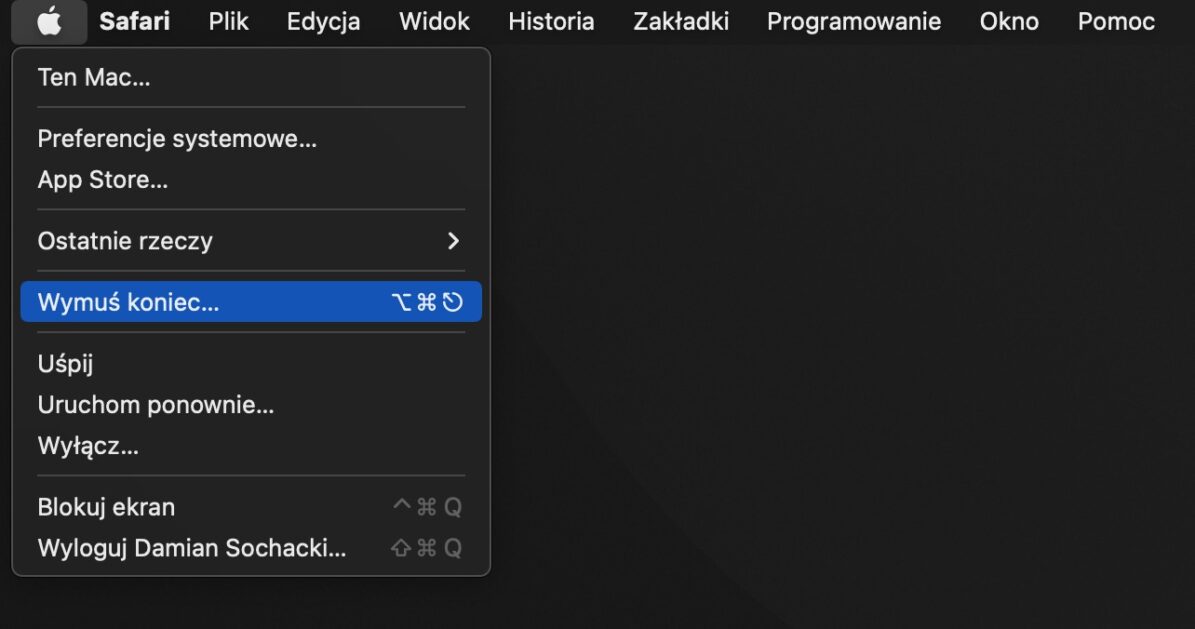
Znajdź na liście Finder. Wtedy przycisk zmieni się na Uruchom ponownie.
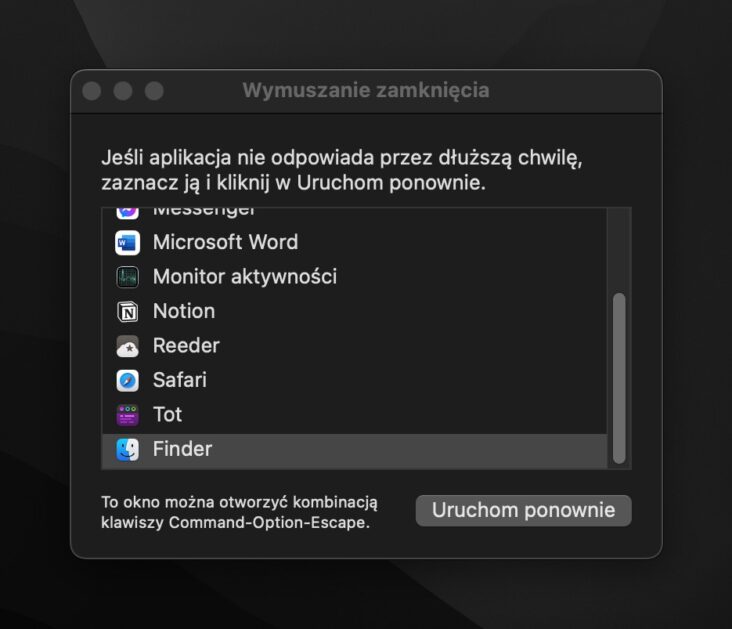
Potwierdź ponowne uruchomienie Findera w kolejnym oknie. Po tych czynnościach znów zobaczysz miniaturki zdjęć w Finderze.